 Plan Futbol Base
Plan Futbol Base
Plan Futbol Base


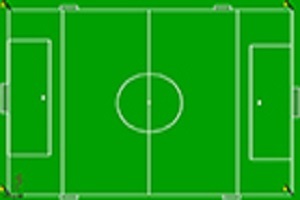
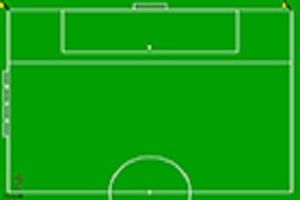
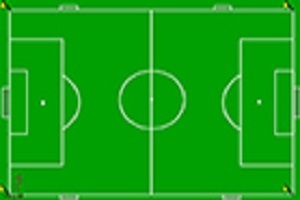
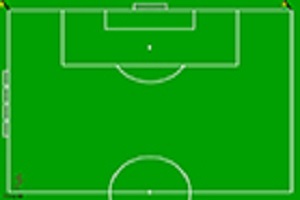
Las cinco imagenes que están situadas en la parte de arriba abrirán, clicando sobre ellas, cinco archivos PowerPoint, iguales al dibujo de esa imagen, esos archivos"campo de F8", "1/2 campo de F8", "zonas reducidas", "campo de F11" y "1/2 campo de F11"), además del dibujo de base, contienen todas las figuras que se necesitan para crear el dibujo de una Tarea:
Jugadores, en cuatro colores distintos; para Comodín, utilizar uno de ellos de color diferente al resto; dos Porteros; varias Porterias pequeñas; una Porteria grande, además de las que lleva el dibujo base; dos Chinos, uno rojo y otro amarillo; dos Conos, uno rojo y otro amarillo; varios Balones; dos Vallas, en direcciones opuestas; un Palo, para colocar en horizontal; una Pica, para colocar en vertical; tres Aros, uno de cada color, y una Escalera. Además seis líneas con punta de flecha: Recta, blanca y a trazos, para Carrera con balón. Recta, blanca y continua, para Carrera sin balón. Recta, azul y continua, para los Pases. Recta, roja y continua, para los Tiros a Gol. Con varias curvas, negra y continua, para Saltos, Con varias curvas, negra y a trazos, para Diblar. Si conoces PowerPoint, puedes modificar todas las figuras y líneas con sus herramientas aunque no es conveniente, así las figuras serán, en todos los dibujos, iguales.
Para crear el dibujo de una Tarea debemos seguir los siguientes pasos:
1º - Abrir el archivo de PowerPoint que necesitemos.
2º - Eliminar los letreros. Puede ser interesante dejar uno aumentando el tamaño de letra por si necesitamos dejar algún texto.
3º - Eliminar todas las figuras que no se van a necesitar en esa Tarea (si cometemos el error de eliminar una que necesitamos se puede abrir otro de los archivos y copiar la figura que corresponda).
4º - Repetir las figuras que se necesiten (utilizar control C + Control V del teclado para copiar y pegar).
5º - Realizar el dibujo correspondiente (para mover y alargar las flechas, marcarlas, clicar con el cursor en el círculo trasero de la flecha, y sin soltar, arrastrarlo hasta el lugar de inicio del pase, carrera y/o tiro, después clicar con el cursor en el círculo delentero de la flecha, y sin soltar, arrastrarlo hasta el lugar donde finaliza el pase, carrera y/o tiro.
6º - Nombre del Archivo y Código de la Tarea.- Deben ser exactamente iguales, así sabremos siempre cada Imagen a que Tarea pertenece. Se forma de la siguiente manera: Las dos letras del Principio + 4 dígitos (Todas las Tareas, al llevar delante del número las letras del principio, se inician con el número 1001. Del número 001 al 999 están ocupados por las nuestras tareas), un guión, la letra del Sub-Princincipio, el número del Objetivo Técnico 1, la letra del Objetivo Tétcnico 2, el número del Objetivo Táctivo y la letra del Objetivo Físico.
Ejemplo:
Ca1001-A00A00A este código se leería de la siguiente manera:
7º - Para Guardar clicar sobre el Círculo de la parte superior izquierda / Guardar como / Otros formatos; en la página que se abre, en Tipo: seleccionar Formato de intercambio de archivos JEPG, ponerle el nombre del archivo (debe ser igual a lo indicado en el punto 6º,) y guardar en vuestro ordenador en una carpeta con un nombre fácil y rápido de identificar. Nota: Es aconsejable guardar el archivo como PowerPoint en otra carpeta por si en el futuro se necesita modificar la Tarea.
8º - En esta página, Crear Imagen de Tarea, clicar sobre el Icono Registro de datos de la tarea, y en el formulario que se abra, el primer campo es Subir Imagen, subir la Iimagen de la Tarea creada y a contunuación completar todos los campos que se indican en el formulario. Recordar debe haber texto en todos los campos del formulario, si en alguno de ellos no quereis escribir nada, colocar "0" (cero) o SIN TEXTO.
1. INFORMACIÓN GENERAL
Los términos y condiciones que se indican a continuación (en adelante, “Condiciones Generales”), regulan el acceso, registro, navegación, descarga y el uso de/a todas y cada una de las páginas web localizables bajo el dominio socceracademyofspain.com y sus respectivos subdominios y subdirectorios (en adelante, "Sitio Web" o “Sitios Web”) siendo estos dominios propiedad de Soccer Academy of Spain, S.L. Estas Condiciones Generales regulan asimismo el acceso, descarga y uso de cualquier otra información, texto, gráficos, fotos, imágenes, música, sonidos, aplicaciones informáticas o cuentas en cualesquiera plataformas sociales que sean creadas, diseñadas, promocionadas o difundidas por Soccer Academy of Spain, S.L. y a las que se pueda acceder desde el Sitio Web o desde cualquier otra página web o aplicación informática (en adelante, “Contenidos”).
En cumplimiento de lo dispuesto en el artículo 10 de la Ley 34/2002, de 11 de julio, de servicios de la sociedad de la información y de comercio electrónico, Soccer Academy of Spain, S.L. (en adelante, “SAofS”) pone a disposición de sus usuarios la siguiente información registral del titular del Sitio Web y/o Contenidos:
Denominación social: Soccer Academy of Spain, S.A.
Número de identificación Fiscal: B98321227.
Datos Mercantiles: Inscrita en el Registro Mercantil de xxxxx, en el tomo 00, Folio 000, Sección
0ª, Hoja X-000.
Domicilio social: Calle Ramón y Cajal, n º25, 46183 - La Eliana, Valencia (España).
Número de teléfono: 636832764.
Número de fax: (sin número) .
Contacto: pueden ponerse en contacto con SAofS mediante correo ordinario a la dirección del domicilio social o bien a través de la siguiente dirección de correo electrónico: admin@socceracademyofspain.com o saofs.eliana@gmail.com.
POR EL HECHO DE ACCEDER, VER O UTILIZAR LOS MATERIALES O SERVICIOS ACCESIBLES EN O A TRAVÉS DEL “SITIO WEB” O A LOS “CONTENIDOS” ACCESIBLES EN O A TRAVÉS DEL “SITIO WEB” U OTRAS PÁGINAS WEB O APLICACIONES INFORMÁTICAS, EL USUARIO PONE DE MANIFIESTO QUE COMPRENDE Y ACEPTA ESTAS “CONDICIONES GENERALES” COMO EQUIVALENTE LEGAL DE UN DOCUMENTO FIRMADO POR ESCRITO Y VINCULANTE.
2. CONDICIONES GENERALES DE USO DEL “SITIO WEB” Y DE LOS “CONTENIDOS”.
El acceso y el uso del Sitio Web de SAofS así como el acceso y uso de los Contenidos quedarán sujetos a las presentes Condiciones Generales. La utilización de cualquier página web titularidad de SAofS o de los Contenidos atribuye la condición de usuario y supone la aceptación plena y sin reservas por el usuario de todas las Condiciones Generales vigentes en cada momento en que el usuario acceda al mismo. SAofS se reserva el derecho a modificar en cualquier momento las presentes Condiciones Generales. Le sugerimos que revise estas Condiciones Generales frecuentemente para estar al corriente de su alcance y de cualquier modificación que se haya llevado a cabo. Al acceder a los Sitios Web y/o a los Contenidos titularidad de SAofS con posterioridad a la publicación del aviso de dichas modificaciones, alteraciones o actualizaciones, estará aceptando cumplir con los nuevos términos. El usuario es consciente de que el acceso y utilización del Sitio Web y/o los Contenidos se realiza bajo su única y exclusiva responsabilidad.
Algunos servicios de los Sitios Web de SAofS y/o algunos Contenidos pueden estar sometidos a condiciones particulares, reglamentos e instrucciones que, en su caso, sustituyen, completan y/o modifican los presentes términos y condiciones (en adelante, “Condiciones Particulares”), y que deberán ser aceptados por el usuario antes de realizarse la prestación del servicio correspondiente. La prestación del servicio a solicitud del usuario, implica la aceptación expresa de las Condiciones Particulares que fueran de aplicación.
Dentro de la expresión "Sitio Web" se comprenden, con carácter enunciativo pero no limitativo todos los contenidos, los datos, gráficos, textos, logos, marcas, software, imágenes, animaciones, creaciones musicales, vídeos, sonidos, dibujos, fotografías, expresiones e informaciones y otros incluidos en el mismo, y, en general, todas las creaciones expresadas por cualquier medio o soporte, tangible o intangible con independencia de que sean susceptibles o no de propiedad intelectual de acuerdo al Texto Refundido de la Ley de Propiedad Intelectual española.
El usuario utilizará los servicios y materiales disponibles en el Sitio Web así como los Contenidos exclusivamente para fines particulares, con exclusión de cualquier modalidad de utilización distinta a esta, y con exclusión específica a cualquier utilización con ánimo de lucro o que reporte beneficio, directo o indirecto al usuario o a terceros.
Las presentes Condiciones Generales así como las Condiciones Particulares (entre las que se encuentran las Bases de Promociones Especiales, Bases de Concursos, “Porras”, Reglas particulares para algunos servicios, etc.) que puedan aplicarse previo aviso en casos concretos, son aceptadas expresamente y sin reservas por el usuario por el mero hecho de acceder al Sitio Web, utilizar de cualquier forma los materiales y servicios del Sitio Web y/o acceder o utilizar de cualquier forma los Contenidos y/o participación en promociones o concursos.
Cuando el acceso y la utilización de ciertos materiales y/o servicios del Sitio Web y/o de los Contenidos se encuentre sometido a Condiciones Particulares, estas Condiciones Particulares serán previamente puestos en conocimiento del usuario, y según los casos, sustituirán, completarán y/o modificarán las Condiciones Generales aquí recogidas. El acceso y la utilización de dichos materiales o servicios sujetos a Condiciones Particulares implicará, por consiguiente, la plena adhesión a las Condiciones Particulares que los regula en la versión publicada en el momento que el usuario acceda a los mismos, quedando dichas Condiciones Particulares incorporadas automáticamente a las presentes Condiciones Generales.
En caso de contradicción entre los términos y condiciones manifestados en estas Condiciones Generales y las Condiciones Particulares, prevalecerán siempre y en todo caso, los términos acordados en las Condiciones Particulares aunque únicamente en lo que respecta a las disposiciones incompatibles y tan sólo respecto de aquellos materiales o servicios del Sitio Web y/o de los Contenidos sometidos a dicha específica regulación.
SAofS podrá modificar de forma unilateral y sin aviso previo, la prestación, configuración, contenido y servicios del Sitio Web y de los Contenidos, así como sus Condiciones Generales. Si estas Condiciones Generales fueran sustituidas por otras en todo o en parte, dichas nuevas condiciones generales o en su caso las particulares, se entenderán aceptadas de forma idéntica a la expuesta. No obstante, el usuario del Sitio Web y/o de los Contenidos deberá acceder a estas Condiciones Generales y a las Condiciones Particulares de los servicios del Sitio Web y/o de los Contenidos que utilice, de forma periódica para tener conocimiento de la actualización de las mismas, si la hubiera.
En caso de que el usuario no acepte estas Condiciones Generales o, las Condiciones Particulares, el usuario deberá abstenerse de acceder al Sitio Web y/o a los Contenidos o, en caso de haber accedido, abandonarlos.
El usuario deberá establecer las medidas de seguridad de carácter técnico adecuadas para evitar acciones no deseadas en su sistema de información, archivos y equipos informáticos empleados para acceder a Internet y, en especial, al Sitio Web y/o los Contenidos, siendo consciente de que Internet no es un medio totalmente seguro. El coste del acceso telefónico u otro tipo de gasto necesarios para acceder al Sitio Web y/o los Contenidos correrá exclusivamente a cargo del usuario.
Con carácter general, los servicios y materiales ofrecidos a través del Sitio Web y/o los Contenidos estarán disponibles en español, pudiendo SAofS discrecionalmente presentar dichos servicios y materiales adicionalmente en otros idiomas.
3. MENORES DE EDAD
Queda prohibido el acceso, registro, navegación, utilización, alojamiento y/o descarga de materiales y/o uso de los servicios de cualquier Sitio Web y/o Contenidos de SAofS por parte de menores de edad (menores de 18 años). El usuario, mediante el registro, manifiesta responsablemente y garantiza que tiene al menos 18 años.
Dado que la legislación vigente prohíbe la publicidad, venta, consumo y suministro de alcohol a los menores de 18 años, el Sitio Web y/o los Contenidos de SAofS se encuentran reservados única y exclusivamente a personas mayores de edad. No obstante, SAofS no puede verificar la certeza de los datos proporcionados, ni se responsabilizará de aquellas personas menores de edad que accedan al Sitio Web y/o los Contenidos de SAofS incumpliendo dicha condición de acceso. SAofS recomienda a padres, representantes o tutores legales supervisar o tomar las precauciones oportunas durante la navegación de los menores por Internet, así como establecer filtros sobre la información y los contenidos a los que los menores pueden o no acceder.
4. RESPONSABILIDAD DE LOS USUARIOS POR USO DEL SITIO WEB Y/O LOS CONTENIDOS.
El usuario no podrá en ningún caso modificar o suprimir los datos identificativos que existan de SAofS. El usuario únicamente podrá acceder a los servicios y materiales del Sitio Web y/o los Contenidos mediante los medios o procedimientos que se hayan puesto a su disposición a este efecto en el propio Sitio Web y/o en los Contenidos, o que se utilicen habitualmente en Internet para ese fin, siempre que no impliquen violación de derechos de Propiedad Intelectual/Industrial, o algún tipo de daño para el Sitio Web y/o los Contenidos, o a su información o a los servicios ofrecidos.
El usuario se obliga a utilizar los servicios, la información y los materiales del Sitio Web y/o los Contenidos de SAofS de conformidad con la Ley y con estas Condiciones Generales. En ningún caso la utilización del Sitio Web y/o los Contenidos por el usuario podrá atentar contra la legislación vigente, la moral, las buenas costumbres y el orden público, y deberá en todo momento hacer un uso correcto y lícito de los servicios, información y materiales del Sitio Web y/o los Contenidos.
El usuario podrá:
- Acceder y navegar de forma gratuita, y sin necesidad de autorización previa, a los materiales y servicios del Sitio Web y/o los Contenidos, sin perjuicio de la exigencia de previo registro y/o aceptación de Condiciones Particulares respecto de determinados servicios y contenidos específicos, según se determine en estas Condiciones Generales o, en su caso, en las Condiciones Particulares de dichos servicios.
- Utilizar los servicios y materiales del Sitio Web y/o los Contenidos para uso exclusivamente particular.
El usuario en ningún caso podrá realizar las siguientes actividades:
a) Difundir contenidos o propaganda de carácter racista, xenófobo, pornográfico, obsceno, denigratorio o que incite o promueva la realización de actos delictivos, violentos difamatorios o degradantes por razón de edad, sexo, religión o creencias; o que haga, promueva o incite directa o indirectamente a la apología del terrorismo o que sea contraria a los derechos humanos y los derechos fundamentales y libertades de terceros, a la legislación vigente, la moral, las buenas costumbres y el orden público, o con fines lesivos que puedan perjudicar, dañar o impedir de cualquier forma, el acceso a los mismos, en perjuicio de SAofS o de terceros.
b) Realizar actos contrarios a los derechos de Propiedad Intelectual y/o Industrial de sus legítimos titulares.
c) Provocar daños en los sistemas informáticos de SAofS, de sus proveedores o de terceros y/o introducir o difundir virus informáticos, código o software nocivo u otro tipo de sistemas que puedan causar daños o alteraciones en sistemas informáticos, o alteraciones no autorizadas de los contenidos, programas o sistemas accesibles a través de los materiales o servicios del Sitio Web y/o de los Contenidos, o en los sistemas de información, archivos y equipos informáticos de los usuarios de los mismos, o el acceso no autorizado a cualesquiera materiales y servicios del Sitio Web y/o de los Contenidos.
d) Transmitir publicidad a través de cualquier medio y, en especial, a través del envío de mensajes electrónicos, cuando el envío de la publicidad no haya sido solicitado o autorizado por el receptor.
e) Utilizar el Sitio Web y/o los Contenidos, total o parcialmente, para promocionar, vender, contratar, divulgar publicidad o información propia o de terceras personas sin autorización previa y por escrito de SAofS, o incluir hipervínculos en sus páginas web particulares o comerciales al Sitio Web y/o a los Contenidos, salvo autorización expresa de SAofS.
f) Utilizar los servicios y materiales ofrecidos a través del Sitio Web y/o los Contenidos de forma contraria a las Condiciones Generales y/o las Condiciones Particulares que regulen el uso de un determinado servicio y/o contenido, y en perjuicio o con menoscabo de los derechos del resto de usuarios.
g) Eliminar o modificar de cualquier modo los dispositivos de protección o identificación de SAofS o sus legítimos titulares que puedan contener el Sitio Web y/o los Contenidos, o los símbolos, logos o marcas que SAofS o los terceros legítimos titulares de los derechos incorporen a sus creaciones y que puedan ser objeto de propiedad intelectual o industrial.
h) Incluir, sin autorización previa y por escrito de SAofS, en páginas web y/o aplicacionesde responsabilidad o propiedad del usuario o de terceros no autorizados "metatags" correspondientes a marcas, logos, nombres comerciales o signos distintivos propiedad de SAofS, o utilizar marcas, logos, nombres comerciales, o cualquier otro signo identificativo que se encuentre sujeto a derechos de propiedad intelectual o industrial, sin la previa autorización expresa y por escrito de su legítimo titular.
i) Incluir en un sitio web y/o aplicaciones de su responsabilidad o propiedad un hiperenlace que genere una ventana o sesión del software de navegación empleado por un usuario de su sitio web, en que se incluyan marcas, nombres comerciales o signos distintivos de su propiedad y a través del cual se muestre el Sitio Web y/o los Contenidos. El Usuario responderá frente a SAofS, o frente a terceros, de cualesquiera daños y perjuicios de cualquier clase que pudieran causarse como consecuencia del incumplimiento o inobservancia, directa o indirecta, de las presentes Condiciones Generales. SAofS velará en todo momento por el respeto al ordenamiento jurídico vigente, y se reserva el derecho a denegar discrecionalmente total o parcialmente, en cualquier momento y sin necesidad de preaviso, el acceso de cualquier usuario al Sitio Web y/o a los Contenidos, cuando concurra una o varias circunstancias descritas en la presente cláusula.
5. IDENTIFICADORES DE USUARIO Y CONTRASEÑA
SAofS se reserva el derecho a solicitar el registro de los usuarios para el acceso a ciertos servicios o información del Sitio Web y/o de los Contenidos, para lo que se solicitará la elección de una contraseña que permita la identificación personal del usuario ("nombre" y "contraseña").
El identificador del usuario una vez creado su perfil, será único para todas las plataformas de SAofS y las sociedades relacionadas con la misma. Puede obtener más información sobre el registro único de los usuarios en la Política de Privacidad y Protección de Datos Personales.
Las claves de acceso asignadas serán personales e intransferibles, no estando permitida la cesión, ni siquiera temporal, a terceros. En tal sentido, el usuario se compromete a hacer un uso diligente y a mantener en secreto las contraseña/s y nombre/s de usuario/s asignado/s, en su caso, para acceder al Sitio Web y/o a los Contenidos. En el supuesto de que el usuario conozca o sospeche de la pérdida, robo o uso de su contraseña por terceros, deberá poner tal circunstancia en conocimiento de SAofS a la mayor brevedad posible.
El usuario será responsable de los gastos y de los daños y perjuicios ocasionados por el acceso y utilización del Sitio Web y/o los Contenidos por cualquier tercero que emplee al efecto la/s contraseña/s y nombre/s del usuario debido a una utilización no diligente o a la pérdida de los mismos por el usuario.
6. CONDICIONES PARTICULARES EN PARTICIPACIÓN EN CONCURSOS Y SORTEOS.
Procedimiento de registro:
Si un usuario decide registrarse para participar en los concursos, sorteos, promociones, y demás servicios especiales que puede ofertar SAofS en su Sitio Web, se le solicitará la cumplimentación de formularios específicos en cada caso, debiendo rellenar como mínimo aquellos campos que se señalen como obligatorios para la consecución de los fines y finalidades a los que está destinado ese servicio en concreto. Una vez el formulario se ha cumplimentado correctamente, se le enviará un correo electrónico de confirmación a la dirección indicada por el usuario.
Será responsabilidad del usuario que toda la información facilitada durante la participación en estos servicios (concursos, sorteos, promociones especiales, etc.) sea veraz y se encuentre actualizada.
Los datos de cumplimentación obligatoria se especifican en el propio formulario, y su negativa a suministrarlos implicará no poderse dar de alta como participante en los mismos Una vez realizado el registro y tras la cumplimentación del formulario inicial, se podrá requerir la cumplimentación de información adicional garantizándose que para el tratamiento de todos los datos personales entregados, SAofS cumple con todas las exigencias establecidas en la Ley Orgánica de Protección De Datos (LOPD) y legislación complementaria y así consta recogido en el apartado de Política de Privacidad y Protección de Datos Personales.
Las normas y reglas de participación en los concursos, sorteos y demás promociones especiales y servicios específicos se establecerán en las Bases y Reglas específicas para uno de ellos.
7. PROPIEDAD INTELECTUAL E INDUSTRIAL.
Todos los materiales e información del Sitio Web y/o de los Contenidos de SAofS están sometidos a la normativa vigente sobre Propiedad Intelectual y/o Industrial. Los derechos sobre los materiales y demás elementos que se muestran en el Sitio Web y/o en los Contenidos (incluyendo, a título meramente ejemplificativo y sin limitación, dibujos, textos, gráficos, fotografías, audio, video, software, signos distintivos, etc.) pertenecen a SAofS o, en su caso, a terceros que han consentido la cesión de los mismos a SAofS. Igualmente pertenecen a SAofS los logos, nombres comerciales, dominios y marcas de su titularidad.
Los materiales e información que pudiere aportar el usuario al Sitio Web y/o a los Contenidos de SAofS (fotografía, audio, video, etc.) deberán respetar los derechos de imagen y propiedad intelectual (de existir) de los mismos, siendo el usuario el único responsable de cualquier reclamación que pudiere existir frente a SAofS como consecuencia de la utilización y difusión de dichos materiales e información.
El acceso, navegación, utilización, ubicación y/o descarga de materiales y/o uso de servicios del Sitio Web y/o de los Contenidos por el usuario, en ningún caso se entenderá como una renuncia, transmisión, licencia o cesión total o parcial de los derechos de SAofS o, en su caso, por parte del titular de los derechos correspondientes. El usuario tan sólo dispone de un derecho de uso estrictamente personal y privado, exclusivamente con la finalidad de disfrutar de las prestaciones del servicio, quedando terminantemente prohibida su utilización con ánimo de lucro o para fines comerciales.
En consecuencia, no está permitido suprimir, eludir o manipular el aviso de derechos de autor ("copyright") y cualesquiera otros datos de identificación de los derechos de SAofS o de sus respectivos titulares incorporados a los contenidos y/o servicios, así como los dispositivos técnicos de protección o cualesquiera mecanismos de información y/o de identificación que pudieren contenerse en los mismos.
En particular, queda terminantemente prohibida la utilización de cualesquiera materiales o elementos del Sitio Web y/o de los Contenidos para su inclusión, total o parcial, en otros sitios web ajenos al Sitio Web y/o los Contenidos sin contar con la autorización previa y por escrito de los titulares del Sitio Web.
Las referencias a nombres y marcas comerciales o registradas, logotipos u otros signos distintivos, ya sean titularidad de SAofS o de terceras empresas, llevan implícitas la prohibición sobre su uso sin el consentimiento de SAofS o de sus legítimos propietarios. En ningún momento, salvo manifestación expresa, el acceso al o uso del Sitio Web y/o de los Contenidos, confiere al usuario derecho alguno sobre las marcas, logotipos y/o signos distintivos allí incluidos y protegidos por Ley.
Quedan reservados todos los derechos de propiedad intelectual e industrial y, en particular, queda prohibido modificar, fijar, copiar, reutilizar, explotar de cualquier forma, reproducir, transformar, doblar, subtitular, ceder, vender, alquilar, prestar, comunicar públicamente o permitir el acceso del público a través de cualquier modalidad de comunicación pública, hacer segundas o posteriores publicaciones, cargar archivos, enviar por correo, transmitir, usar, tratar o distribuir de cualquier forma la totalidad o parte de los contenidos, elementos, materiales, información y productos en su caso, incluidos en el Sitio Web y/o de los Contenidos para propósitos públicos o comerciales, así como incluirlos en otro sitio web distinto, si no se cuenta con la autorización expresa y por escrito de SAofS o, en su caso, del correspondiente titular de los derechos.
Si la actuación u omisión, culpable o negligente, directa o indirectamente imputable al usuario del Sitio Web y/o de los Contenidos que origine la infracción de los derechos de propiedad intelectual e industrial de SAofS o de terceros, originase a SAofS daños, pérdidas, obligaciones solidarias, gastos de cualquier naturaleza, sanciones, medidas coercitivas, multas y otras cantidades surgidas o derivadas de cualquier reclamación, demanda, acción, pleito o procedimiento, ya sea civil, penal o administrativo, SAofS tendrá derecho a dirigirse contra dicho usuario por todos los medios legales a su alcance y reclamar cualesquiera cantidades indemnizatorias, daños morales o daños a la propia imagen, daño emergente y lucro cesante, costes publicitarios o de cualquier otra índole que pudieran resultar para su reparación, importes de sanciones o sentencias condenatorias, intereses de demora, el coste de la financiación de todas las cantidades en que pudiera resultar perjudicada SAofS, las costas judiciales y el importe de la defensa (incluidos procuradores y abogados) en cualquier proceso en el que pudiera resultar demandada SAofS por las causas anteriormente expuestas, por los daños y perjuicios ocasionados por razón de su actuación u omisión, sin perjuicio de ejercer cualesquiera otras acciones que en derecho le correspondan a SAofS.
Las reclamaciones que pudieran interponerse por el usuario en relación con posibles incumplimientos de los derechos de propiedad intelectual o industrial en relación con el Sitio Web y/o los Contenidos deberán dirigirse al Departamento de Asesoría Jurídica de SAofS, sito en Calle Xxxxxx xx, xxxxx de Xxxxxx.
8. INFORMACIÓN Y ELEMENTOS DEL SITIO WEB Y/O DE LOS CONTENIDOS.
a) Información Corporativa de SAofS.- El usuario conoce y acepta que cualquier dato relativo a SAofS o a las empresas que integran dicho grupo empresarial, y cuya naturaleza sea económica, financiera y/o estratégica (en adelante, "Información Corporativa") se lleva a cabo con fines meramente informativos.
La Información Corporativa se ha obtenido de fuentes fiables, pero, pese a haber tomado medidas razonables para asegurarse de que dicha información es veraz, real y puede mostrar los resultados empresariales de SAofS, este no manifiesta ni garantiza que sea exacta, completa o actualizada, y no debe confiarse en la misma en términos absolutos.
b) Información suministrada o publicada por usuarios y/o terceros.- El Sitio Web y/o los Contenidos pueden incluir información o contenidos facilitados por otras fuentes distintas de SAofS, incluyendo información proporcionada por los propios usuarios del Sitio Web y/o de los Contenidos. SAofS no garantiza, ni asume responsabilidad alguna sobre la certeza, integridad o exactitud de tal información y/o contenidos, incluyendo los supuestos expuestos en el apartado 4. relativo a la "Responsabilidad de los Usuarios por uso y contenido".
El usuario no podrá introducir, almacenar o difundir mediante el Sitio Web y/o los Contenidos, cualquier contenido o material que infrinja derechos de propiedad intelectual o industrial, ni en general ningún contenido respecto del cual no ostente, de conformidad con la ley, el derecho a reproducirlo, distribuirlo, adaptarlo, copiarlo, fijarlo o ponerlo a disposición de terceros. Se entiende por información, elementos o contenidos recibidos por el usuario en el Sitio Web y/o a través de los Contenidos, aquellos recibidos por cualquier medio, ya sean comentarios, sugerencias o ideas, incluso aquellos que contengan vídeos, textos, fotografías, imágenes, audio software, etc. Dichos contenidos se considerarán cedidos a SAofS a título gratuito, por el máximo tiempo permitido y para todo el mundo, pudiendo ser utilizados por SAofS dentro de los límites establecidos por la normativa de aplicación, sin que aplique ninguna obligación en materia de confidencialidad sobre dichos contenidos o información. Se entiende incluida en esta cesión la autorización al uso de la propia imagen del usuario, sin contraprestación, cuando el contenido, en cualquier medio o formato contenga esta última, para fines comerciales de SAofS. Está totalmente prohibido el envío por parte de los usuarios de información que no pueda ser tratada de esta forma o que contenga elementos o contenidos cuya titularidad corresponda a terceros sin haber obtenido previamente la autorización para su uso.
Debido a la gran cantidad de material que se puede alojar en el Sitio Web y/o los Contenidos, resulta imposible por parte de SAofS verificar la originalidad o no infracción de derechos de terceros sobre los contenidos suministrados por el usuario, siendo este el último y único responsable a todos los efectos de las infracciones que eventualmente podrían cometerse como consecuencia del suministro de dicho contenido.
SAofS podrá modificar los materiales suministrados por los usuarios, a fin de adaptarlos a las necesidades de formato del Sitio Web y/o de los Contenidos.
Sin perjuicio de lo contemplado en estas condiciones generales, cuando la publicación de los contenidos efectuada por el usuario sea como consecuencia de su participación en un concurso o promoción especifico, o en su caso servicios particulares del Sitio Web y/o de los Contenidos, serán de aplicación preferente las Condiciones Particulares en cada caso establecidas en las bases reguladoras del concurso o promoción y/o políticas específicas de uso del servicio web, quedando las presentes Condiciones Generales como complementarias de las anteriores.
9. ENLACES O HIPERENLACES AL SITIO WEB Y/O A LOS CONTENIDOS
El usuario que quiera introducir enlaces o hiperenlaces desde sus propias páginas Web al Sitio Web y/o Contenidos de SAofS deberá cumplir con las condiciones que se detallan a continuación, sin que el desconocimiento de las mismas evite las responsabilidades derivadas por su incumplimiento:
a) El enlace o hiperenlace únicamente vinculará con la “home page” o página principal del Sitio Web pero no podrá reproducirla de ninguna forma ("inline", "links", "deep- links", "browser" o "border environment", copia de los textos, gráficos, etc.).
b) Quedará en todo caso prohibido, de acuerdo con la legislación aplicable y vigente en cada momento, establecer "frames" o marcos de cualquier tipo que envuelvan el Sitio Web y/o los Contenidos o permitan la visualización de parte o de la totalidad del Sitio Web y/o los Contenidos a través de direcciones de Internet distintas a las del Sitio Web y/o de los Contenidos y, en cualquier caso, cuando permitan la visualización de elementos del Sitio Web y/o los Contenidos conjuntamente con contenidos ajenos al Sitio Web y/o de los Contenidos de forma que: (i) induzca o sea susceptible de inducir a error, confusión o engaño a los usuarios sobre la verdadera procedencia de los elementos que se visualizan o los servicios que se utilizan; (ii) suponga un acto de comparación o imitación desleal; (iii) sirva para aprovechar la reputación de la marca y prestigio de SAofS; o, (iv) de cualquier otra forma, resulte prohibido por la legislación vigente.
c) No se realizarán desde la página y/o aplicación que introduce el enlace ningún tipo de manifestación o indicación falsa, inexacta o incorrecta sobre SAofS, sus empleados, clientes o sobre la calidad de los servicios que presta.
d) En ningún caso, se expresará ni se dará a entender en la página y/o aplicación donde se ubique el enlace que SAofS ha prestado su consentimiento para la inserción del enlace o que de otra forma patrocina, colabora, verifica o supervisa los servicios del remitente.
e) Está prohibida la utilización de cualquier marca denominativa, gráfica o mixta o cualquier otro signo distintivo de SAofS dentro de la página del remitente, salvo en los casos permitidos por la ley o expresamente autorizados por SAofS y siempre que se permita, en estos casos, un enlace directo con el Sitio Web y/o los Contenidos en la forma establecida en esta cláusula.
f) La página y/o aplicación que establezca el enlace o el hiperenlace deberá cumplir fielmente con la ley y no podrá en ningún caso disponer o enlazar con contenidos propios o de terceros que: (i) sean ilícitos, nocivos o contrarios a la moral y a las buenas costumbres (incluyendo a título meramente ejemplificativo y sin limitación, contenidos pornográficos, violentos racistas, etc.); (ii) induzcan o puedan inducir al usuario a la falsa creencia de que SAofS suscribe, respalda, se adhiere o de cualquier manera apoya las ideas, manifestaciones o expresiones, lícitas o ilícitas, del remitente; (iii) resulten inapropiados o no pertinentes con la actividad de SAofS en atención al lugar, contenidos y temática de la página web y/o aplicación del remitente.
g) La autorización para insertar un enlace o hiperenlace no presupone, en ningún caso, un consentimiento para reproducir los aspectos visuales y funcionales ("look and feel") de cualquier Sitio Web y/o Contenido de SAofS. En especial, la autorización para la inserción de hiperenlaces del Sitio Web y/o de los Contenidos estará condicionada al respeto por la dignidad y la libertad humana. El sitio web en el que se establezca el hiperenlace no contendrá informaciones o contenidos ilícitos, contrarios a la moral y a las buenas costumbres y al orden público, así como tampoco contendrá contenidos contrarios a cualesquiera derechos de terceros.
h) El establecimiento del enlace no implica en ningún caso la existencia de relaciones entre SAofS y el propietario de la página web y/o aplicación en la que se establezca, ni la aceptación y aprobación por parte de SAofS de los contenidos o servicios allí ofrecidos puestos a disposición del público.
SAofS podrá solicitar, en cualquier momento y sin necesidad de aportar las razones de dicha solicitud, que se elimine cualquier enlace o hiperenlace al Sitio Web y/o a los Contenidos, estando obligado el responsable del sitio web y/o aplicación que publica el enlace a proceder de inmediato a su eliminación.
USO DE "COOKIES"
El titular del presente Contenido informa a los usuarios de que puede utilizar “cookies” cuando un usuario navega por el Contenido. Puede obtener más información acerca de nuestro uso de "cookies" en el documento Política de Cookies.GARANTÍAS
SAofS declara que ha adoptado todas las medidas necesarias, dentro de sus posibilidades y del estado de la tecnología de la que dispone, para garantizar el funcionamiento del Sitio Web y de los Contenidos y evitar la existencia y transmisión de virus y demás componentes dañinos o maliciosos a los usuarios.
Si el usuario tuviera conocimiento de la existencia de algún contenido ilícito, ilegal, contrario a las leyes o que pudiera suponer una infracción de derechos de propiedad intelectual y/o industrial, deberá notificarlo inmediatamente a SAofS para que ésta pueda proceder a la adopción de las medidas oportunas.
RESPONSABILIDADES
SAofS queda exenta de cualquier tipo de responsabilidad por daños y perjuicios en cualquier concepto y naturaleza en los siguientes casos:
a) Por la imposibilidad o dificultades de conexión empleadas para acceder al Sitio Web y/o a los Contenidos, interrupciones del servicio, demoras, errores, mal funcionamiento del mismo independientemente de la clase de conexión o medio técnico utilizado por el usuario.
b) Por la interrupción, suspensión o cancelación del acceso al Sitio Web y/o a los Contenidos, así como por la disponibilidad y continuidad del funcionamiento del Sitio Web y/o de los Contenidos o de los servicios y/o elementos de los mismos, cuando ello se deba a la interrupción del servicio por mantenimiento técnico del Sitio Web y/o de los Contenidos, o bien a una causa ajena al ámbito de control de SAofS, o bien por los servicios de los prestadores de servicios de la información.
c) Por actuaciones dolosas o culposas del usuario, o que tengan su origen en causas de fuerza mayor y cualesquiera otras que se escapen del control de SAofS.
d) Por ataques de los denominados "hackers" o terceros especializados a la seguridad o integridad del sistema informático, siempre que SAofS haya adoptado todas las medidas de seguridad existentes según sus posibilidades técnicas.
e) Por los daños o perjuicios que pudieran causar la información, contenidos, productos y servicios prestados, comunicados, alojados, transmitidos, exhibidos u ofertados por terceros ajenos a SAofS, incluidos los prestadores de servicios de la sociedad de la información, a través de un sitio web al que pueda accederse mediante un enlace existente en este sitio.
f) Por cualquier daño o perjuicio en el software o hardware del usuario que se derive del acceso al Sitio Web y/o a los Contenidos de SAofS o del uso de la información o elementos o aplicaciones en ellos contenidos.
g) Por la idoneidad, fiabilidad, disponibilidad, oportunidad o exactitud de la información o servicios contenidos en su Sitio Web y/o en los Contenidos, ni por los daños directos o indirectos en relación con el uso de la información o elementos en ellos contenidos. El usuario del Sitio Web y/o de los Contenidos responderá personalmente de los daños y perjuicios de cualquier naturaleza causados a SAofS directa o indirectamente, por el incumplimiento de cualquiera de las obligaciones derivadas de estas Condiciones Generales o, en su caso, de las Condiciones Particulares. En cualquier caso, sea cual fuere la causa, SAofS no asumirá responsabilidad alguna, ya sea por daños directos o indirectos, daño emergente ni por lucro cesante. El usuario será el único responsable de las infracciones en que pueda incurrir o de los perjuicios que pueda causar por el uso del Sitio Web y/o de los Contenidos de SAofS, quedando ésta exonerada de cualquier responsabilidad. El usuario es el único responsable frente a cualquier reclamación o acción legal, judicial o extrajudicial, iniciada por terceras personas contra SAofS o bien contra el usuario basada en la utilización por éste del servicio, o por la información que haya podido remitir a SAofS por cualquier medio. El usuario asume cuantos gastos, costes e indemnizaciones sean irrogados a SAofS con motivo de tales reclamaciones o acciones legales. SAofS pone a disposición de los usuarios una serie de links, banners u otro tipo de enlaces que podrán dar acceso al usuario a sitios web de terceros. El acceso a otras páginas web de terceros a través de dichas conexiones o "links" se realizará bajo la exclusiva responsabilidad de los usuarios, no siendo SAofS responsable, en ningún caso, de los daños o perjuicios que puedan derivarse de dichos usos o actividades. SAofS dispone sus contenidos en el ámbito territorial de España. Habida cuenta de la propia naturaleza "no territorial" inherente a los accesos a Internet, SAofS no garantiza que el Sitio Web y/o los Contenidos sean aptos o disponibles fuera del territorio de España. Si alguno o todos los contenidos o elementos alojados en el Sitio Web y/o en los Contenidos de SAofS fueran considerados ilegales en otros países, queda prohibido el acceso a los mismos y su utilización por los usuarios y, en el caso de que estos se produzcan, será exclusivamente bajo la responsabilidad de los usuarios, estando estos obligados al cumplimiento y observancia de las leyes aplicables de estos países.
GENERAL
El acceso, los contenidos y servicios ofrecidos a través del Sitio Web y/o a los Contenidos tienen, en principio, una duración indefinida, salvo que se disponga lo contrario en las Condiciones Generales, las Condiciones Particulares o en la legislación aplicable en cada momento. SAofS se reserva no obstante, sin necesidad de previo aviso y en cualquier momento, el derecho a suspender, denegar o restringir temporal o definitivamente el acceso a su Sitio Web y/o a sus Contenidos, a efectuar las modificaciones que considere oportunas en el Sitio Web y/o en los Contenidos, en los servicios o informaciones ofrecidas, en la presentación o localización de los mismos así como en las Condiciones Generales. Todo ello sin que ello dé lugar a indemnización alguna al usuario.
Cualquier cláusula o disposición de las presentes Condiciones Generales que sea o devenga ilegal, inválida o inexigible será excluida y será considerada inaplicable en lo que alcance a tal ilegalidad, invalidez o inexigibilidad, y será sustituida por otra que se asemeje lo más posible a la anterior, pero que no afecte o perjudique a las restantes disposiciones, las cuales quedarán al margen de cualquier cláusula o disposición ilegal, inválida o inexigible y permanecerán, por el contrario, plenamente vigentes.
SAofS excluye cualquier tipo de garantía, y, por tanto, queda libre de toda responsabilidad derivada de los puntos expresados con anterioridad.
Toda la información que se reciba en este Sitio Web y/o a través de los Contenidos se considerará cedida a SAofS a título gratuito.
El email o correo electrónico no será considerado como medio válido a los efectos de presentación de reclamaciones por razón de contenidos. Para ello, deberán dirigirse por escrito al Departamento de Asesoría Jurídica de SAofS, sito en la Calle Xxxxxx xx, xxxxx de Xxxxx, que indicará en cada caso los cauces a seguir.


 +34 650 849 912
 +34 636 832 764


